你需要做两件事:
1)在【系统设置 → 用户同步】里,给每个用户勾选他所属的项目
2)在需要限制的表单里,配置权限:让数据的“项目字段”必须属于“当前用户的多选项目”
做完后,用户就只能看到自己项目的数据。
一、先给用户分配项目
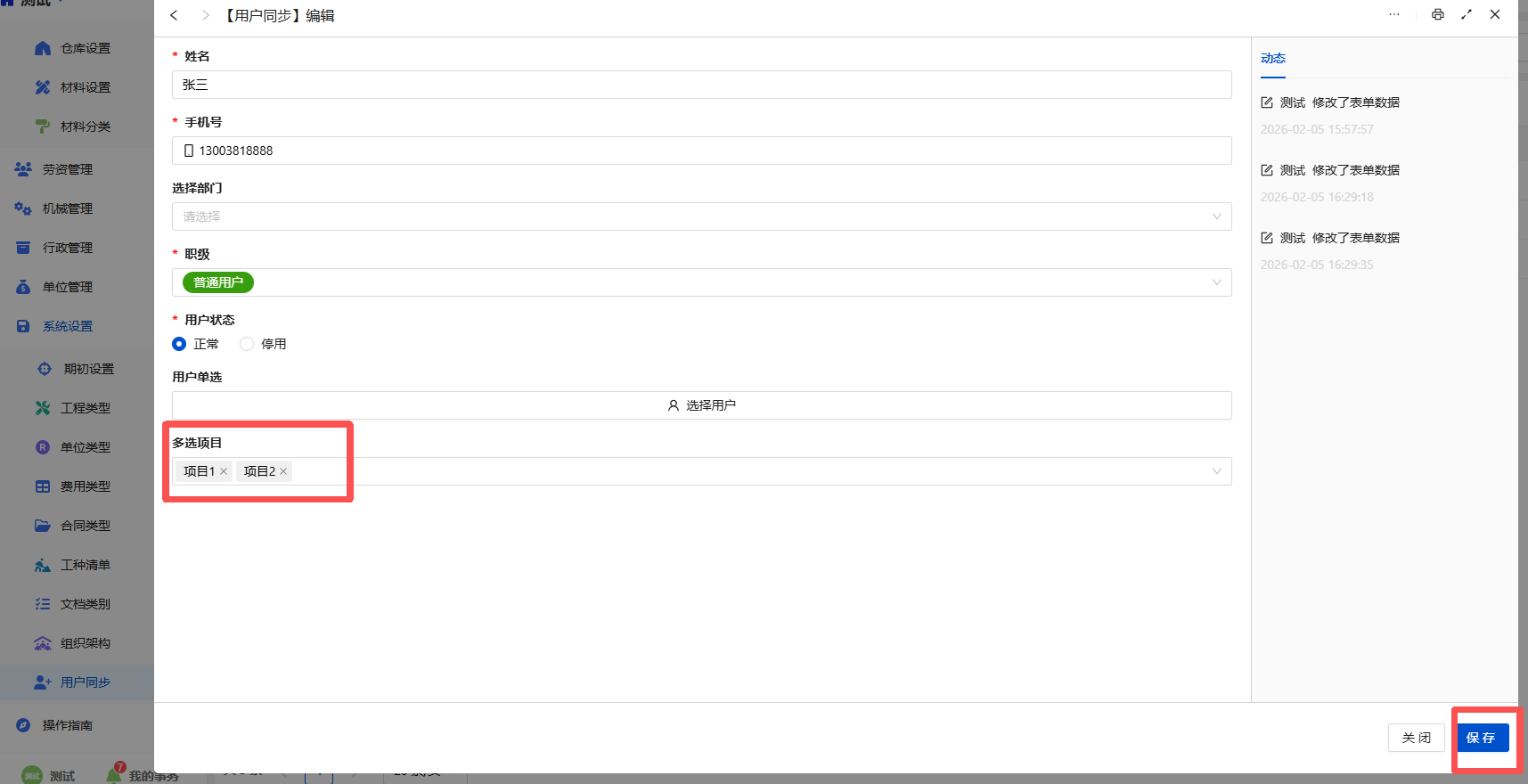
第 1 步:进入 用户同步 (系统设置——用户同步)。
在列表里找到要设置的那个人(比如:张三)。
第 2 步:给这个人勾选“他所属的项目”
打开这个人的详情页找到字段:多选项目。
勾选他属于的项目:
例如:勾选“项目1、项目2”
点击 保存。
二、再去表单里配置权限
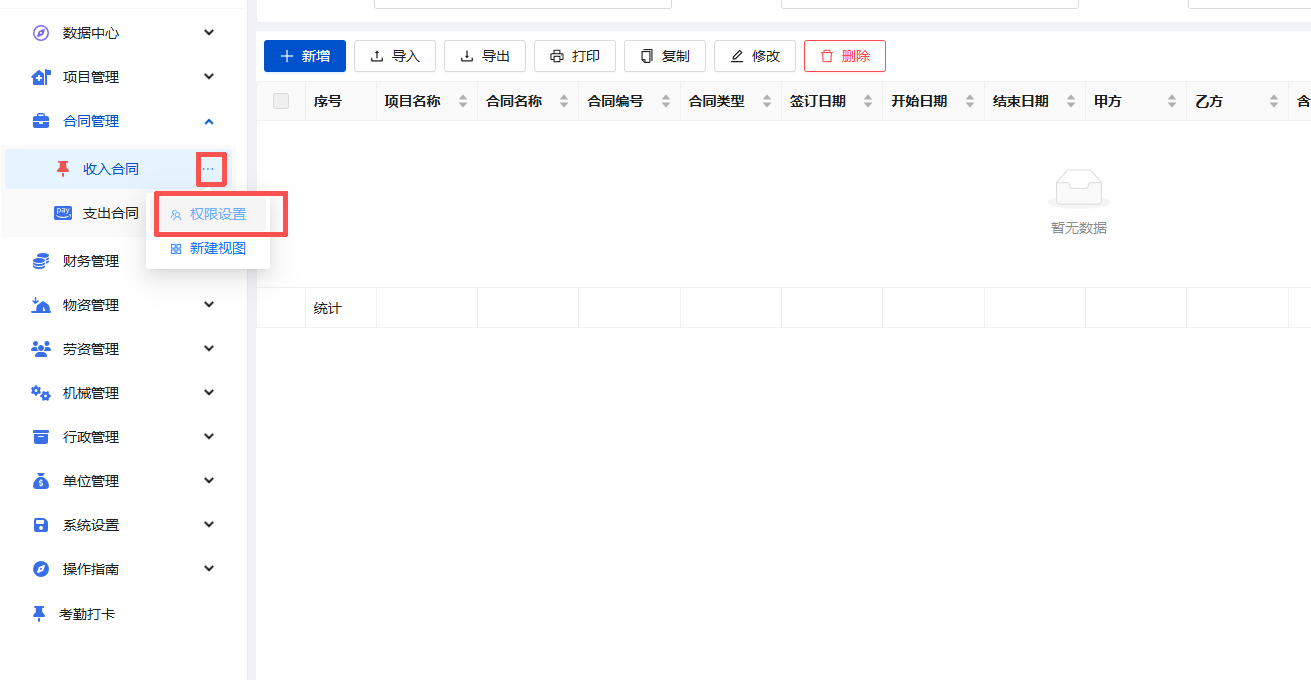
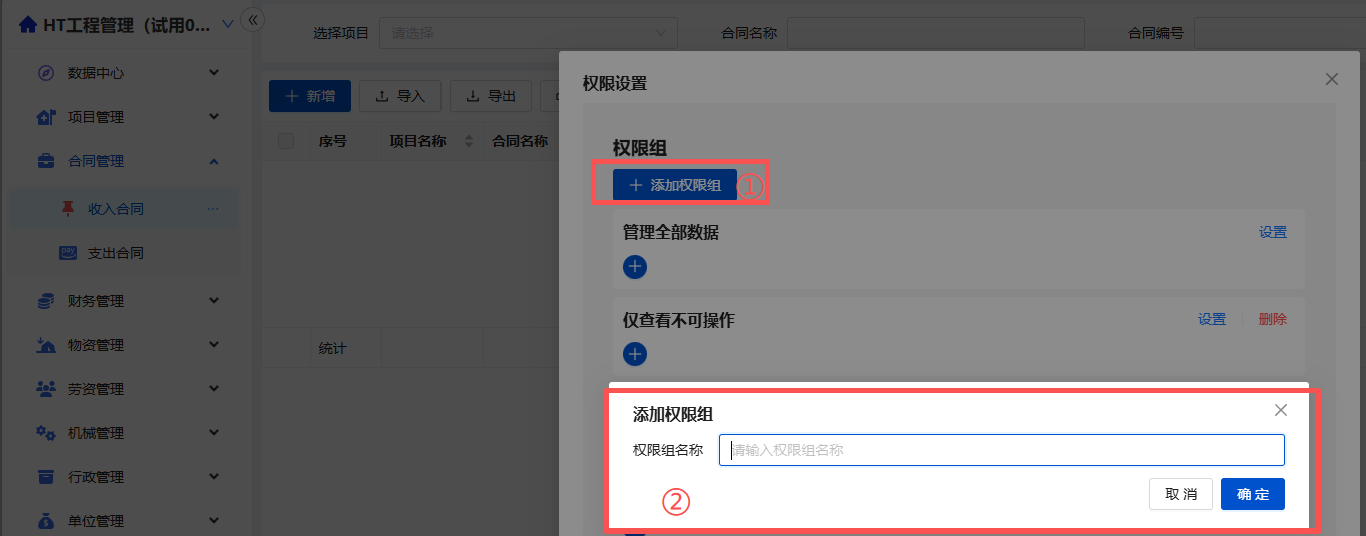
第 1 步:进入表单的权限设置入口
打开「表单」
找到要做权限的那个表单
点击表单右侧的「...」
选择「权限设置」
第 2 步:创建权限组
点击「添加权限组」
权限组名称建议填:只可见自己负责项目
点击「确定」
第 3 步:设置数据权限(最关键)
在刚创建的权限组右侧点击「设置」
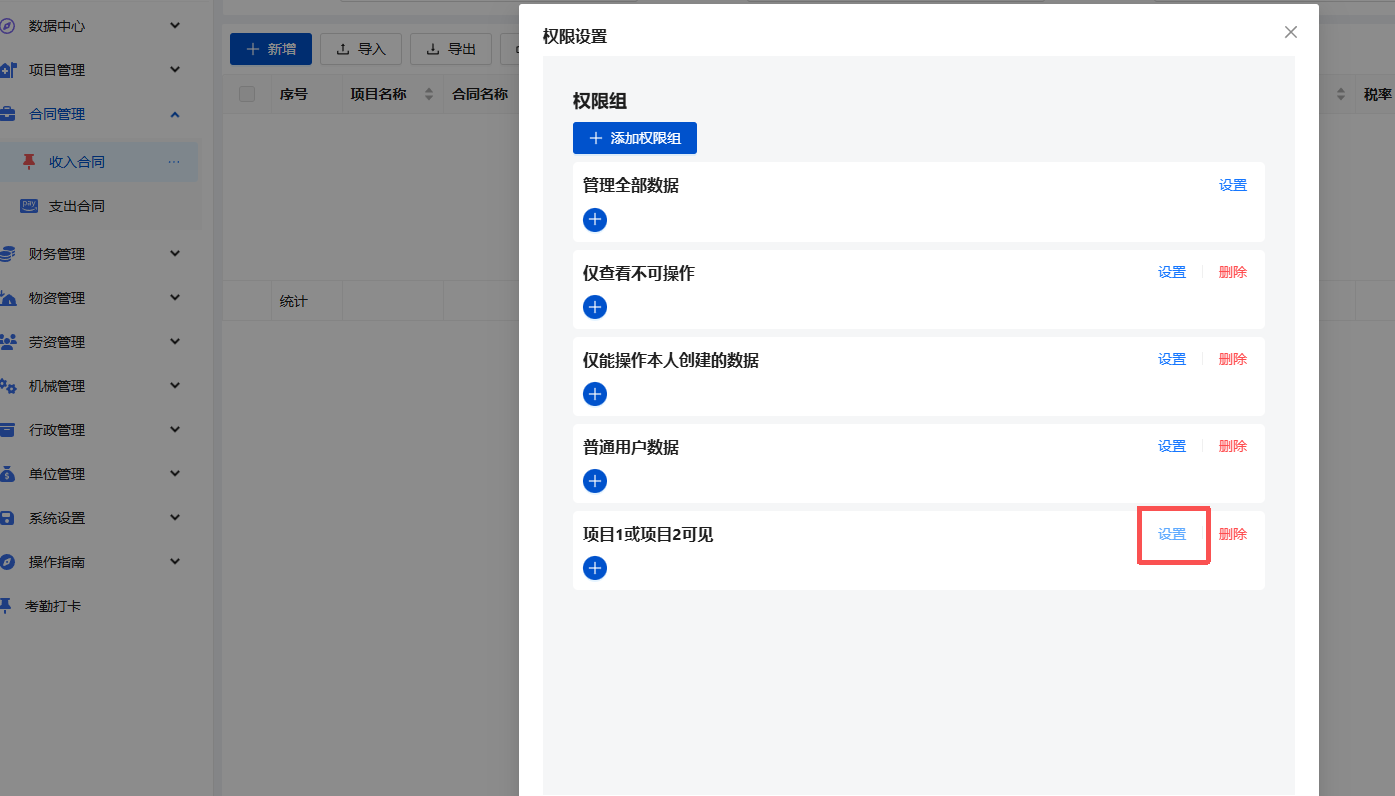
找到「设置数据权限(可以查看哪些数据)」
添加一条筛选条件,按下面选择:
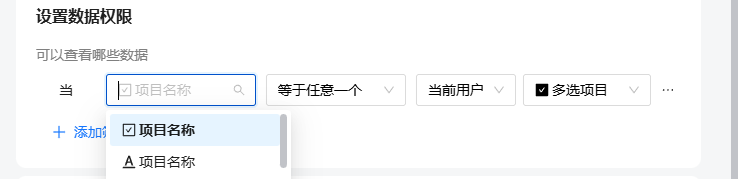
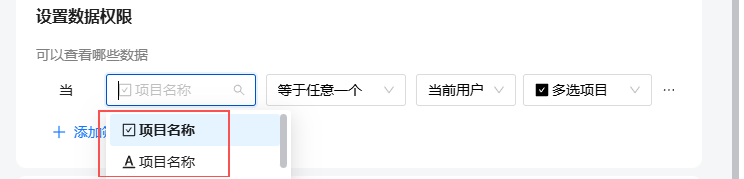
3.1 先找到“项目字段”(左边要选它)
在表单字段里,搜索“项目”的字段,通常叫:
【项目名称】或者【选择项目】
如果你不确定选哪个,看字段名前面的图标:
前面是 A 的(文本类字段)可以用
前面是 √ 的(选项类字段)也可以用
系统里实际叫哪个就选哪个,通常只会有一个供选择。
3.2 把筛选条件填完整
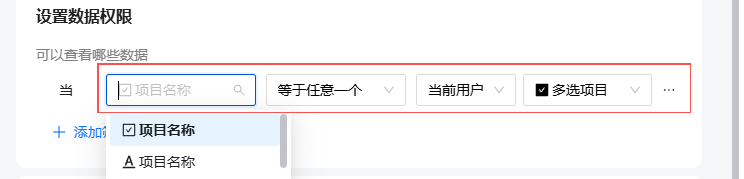
按下面规则设置一行条件:
左边字段:选 项目名称 或 选择项目
条件:选 等于任意一个
右边:选 当前用户
最后:选 多选项目
最终效果是:
【项目名称 / 选择项目】 等于任意一个 当前用户.多选项目
保存权限设置
第三步:把人加进权限组(不加人不会生效)
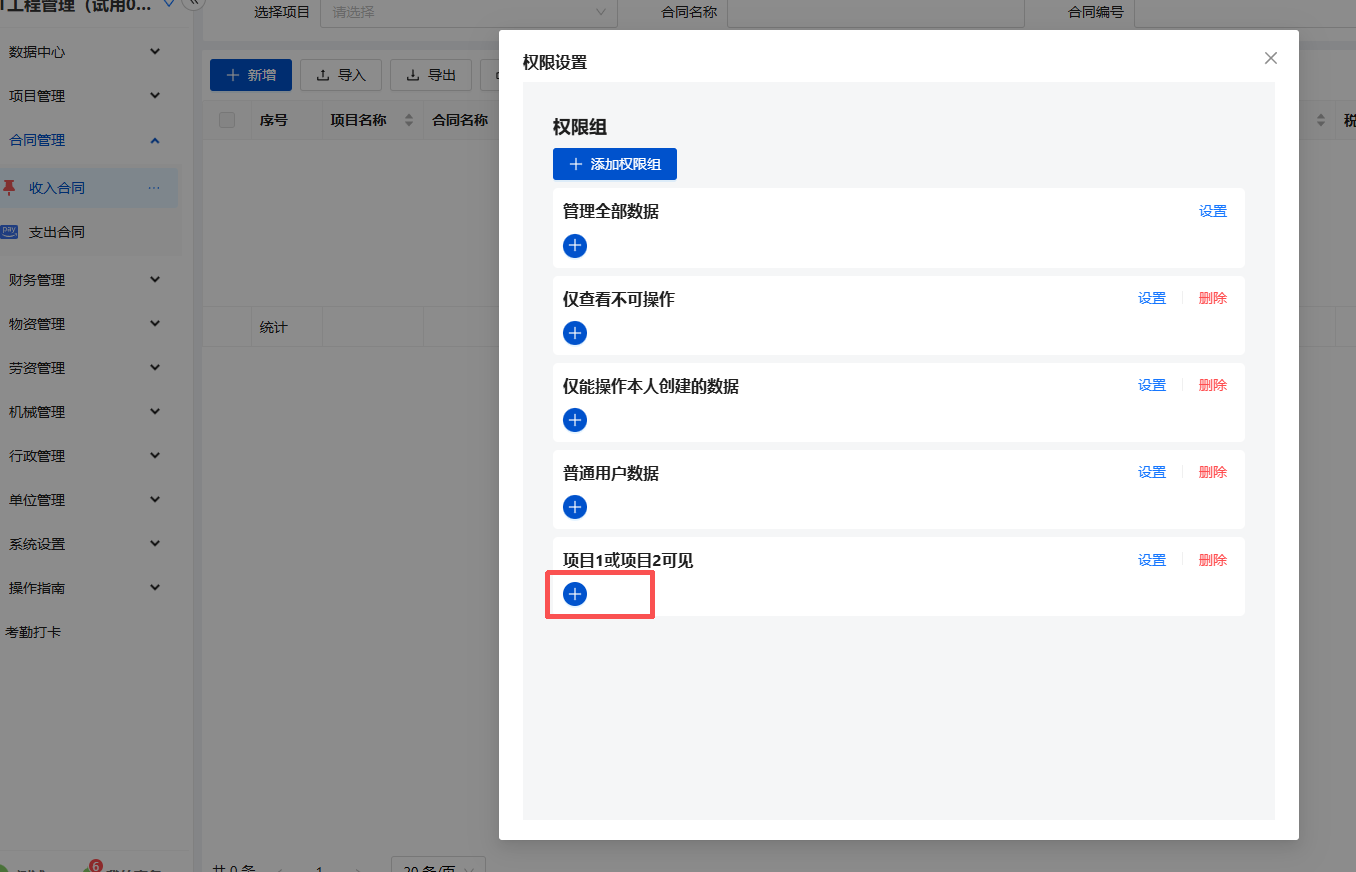
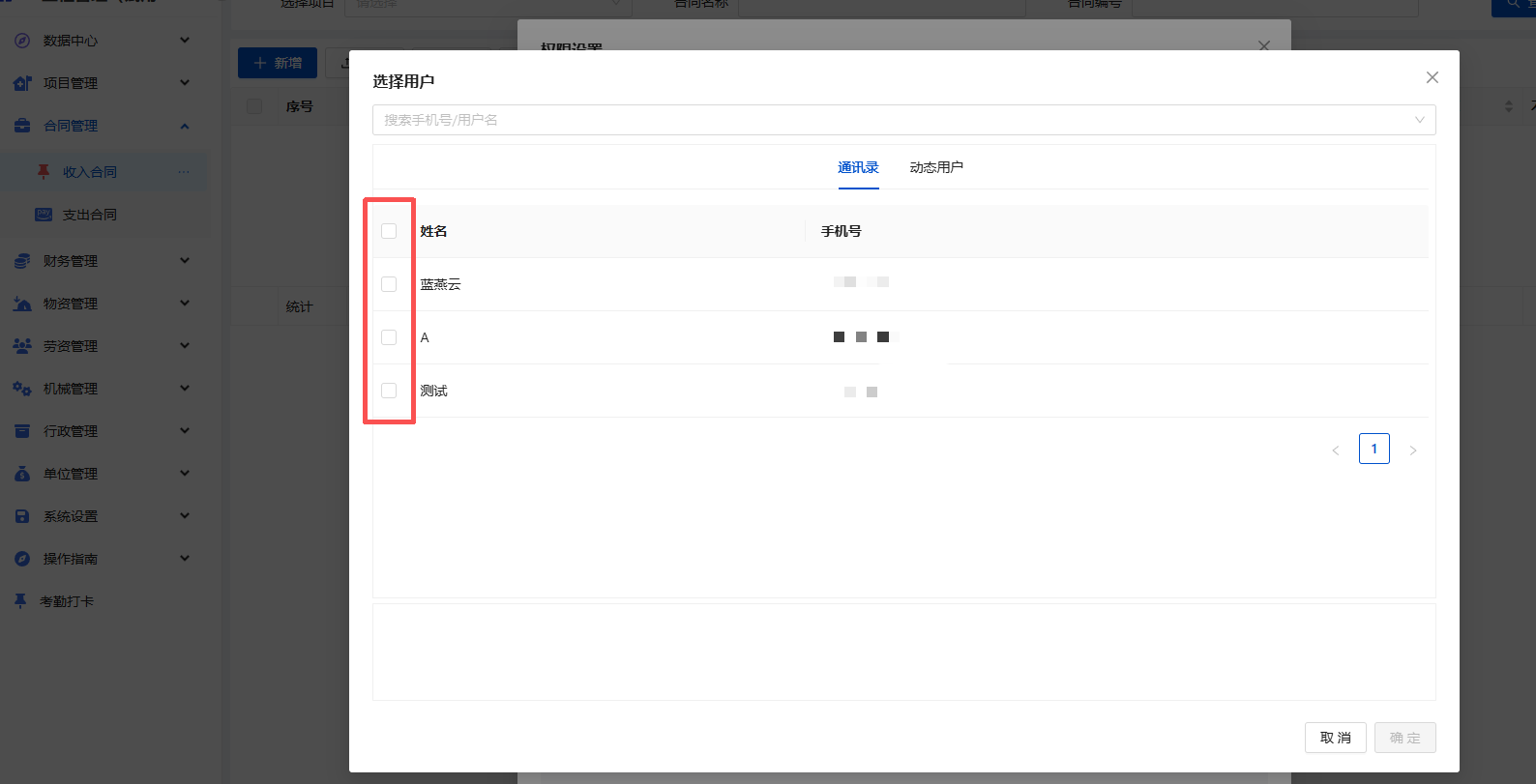
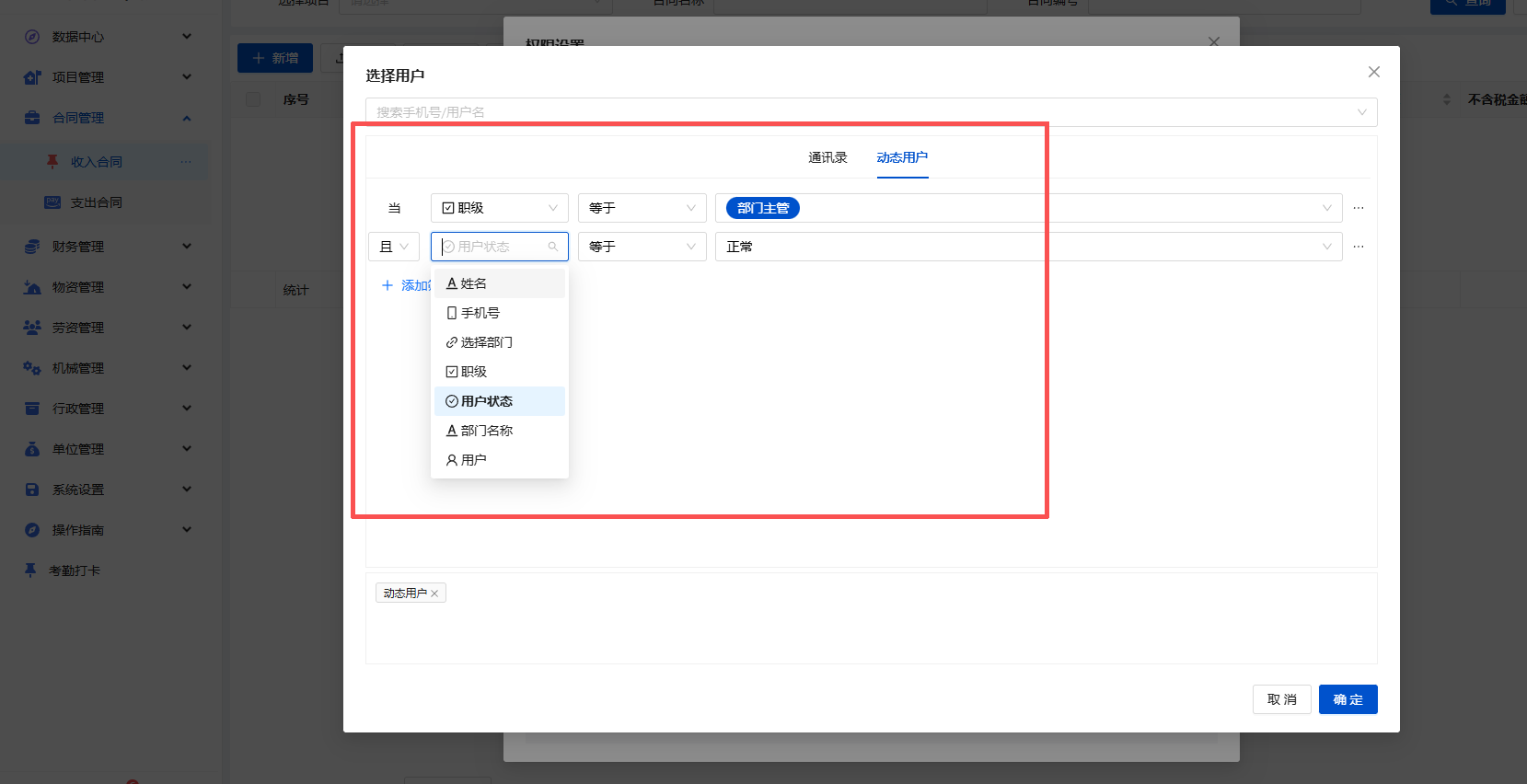
进入权限组的【成员】设置,任选一种方式加人:
通讯录:勾选要加入的人员 → 保存
动态用户(有就用):按规则筛选要加入的人 → 保存
完成后让用户刷新/重新登录,就会按“只看自己项目”的规则生效。
方法2:项目字段是关联字段时
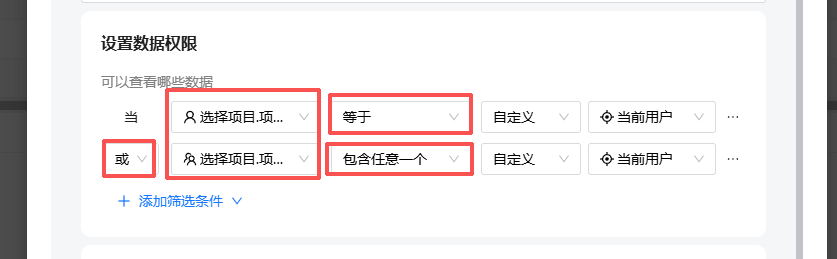
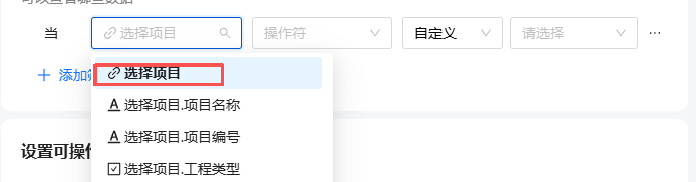
适用情况:表单里的项目字段是“关联字段”(字段名前面是链条/关联图标那种,比如下图的“选择项目”)。
第 1 步:进入表单【权限设置】
打开「表单」
找到要做权限的表单
点右侧「...」
选择「权限设置」
第 2 步:
创建权限组(已有就跳过)
点击「添加权限组」
名称可填:只看自己负责项目 点击「确定」
第 3 步:设置数据权限(关键)
在权限组右侧点「设置」 找到「设置数据权限(可以查看哪些数据)」
条件 1(负责人): 左边字段:找到 选择项目(关联字段)→ 选择子字段 项目负责人 条件:等于 右边:当前用户 再加一条,使用【或】 条件 2(成员):
最终逻辑就是: 选择项目.项目负责人 = 当前用户
或
选择项目.项目成员 包含任意一个 当前用户
保存即可。
第 4 步:把人加进权限组 进入权限组【成员】:通讯录勾选人员(或动态用户)→ 保存。
第 5 步:验证 用户刷新/重新登录后,只会看到自己负责的项目数据。
| 


 发表于:2026-2-5 17:14:04 686